Kako ustvariti zemljevid?
Create a Map
Upravljalnik
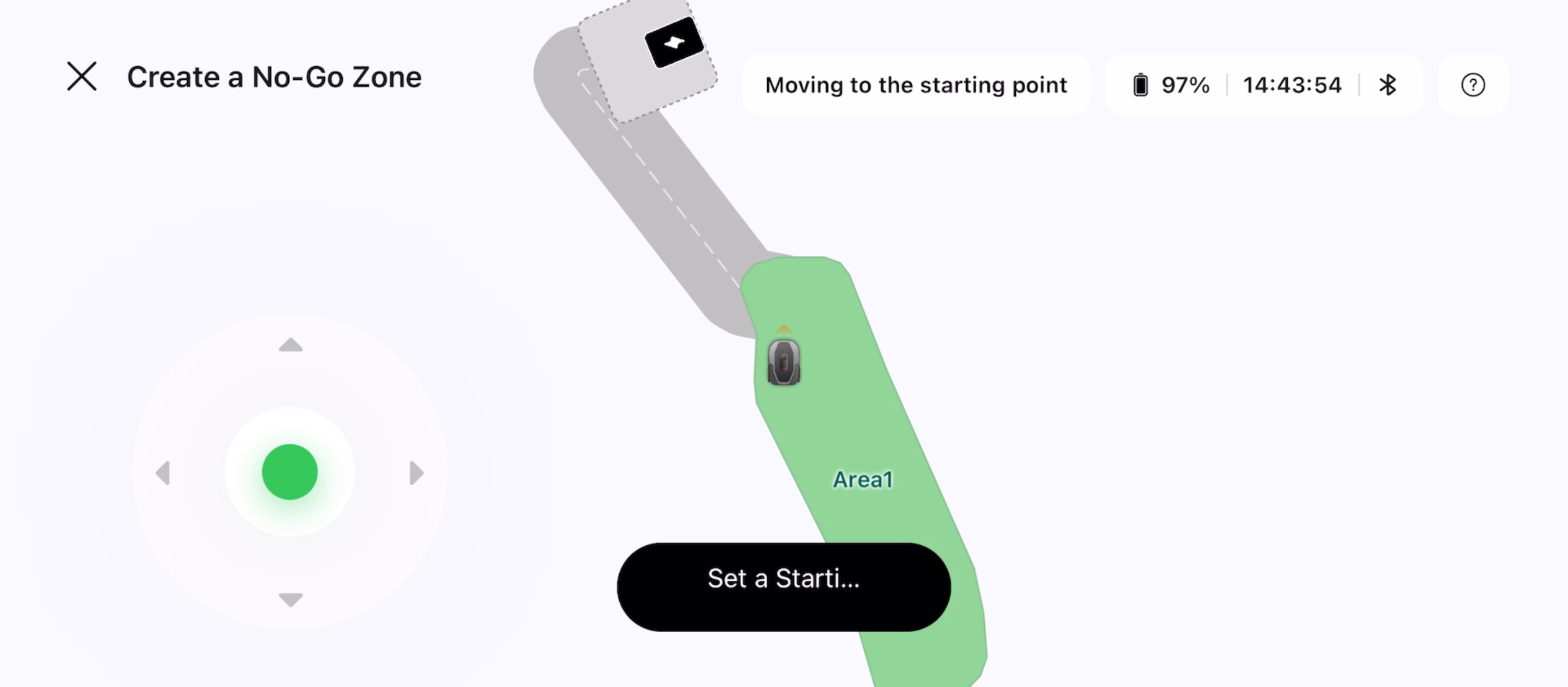
Začetna točka
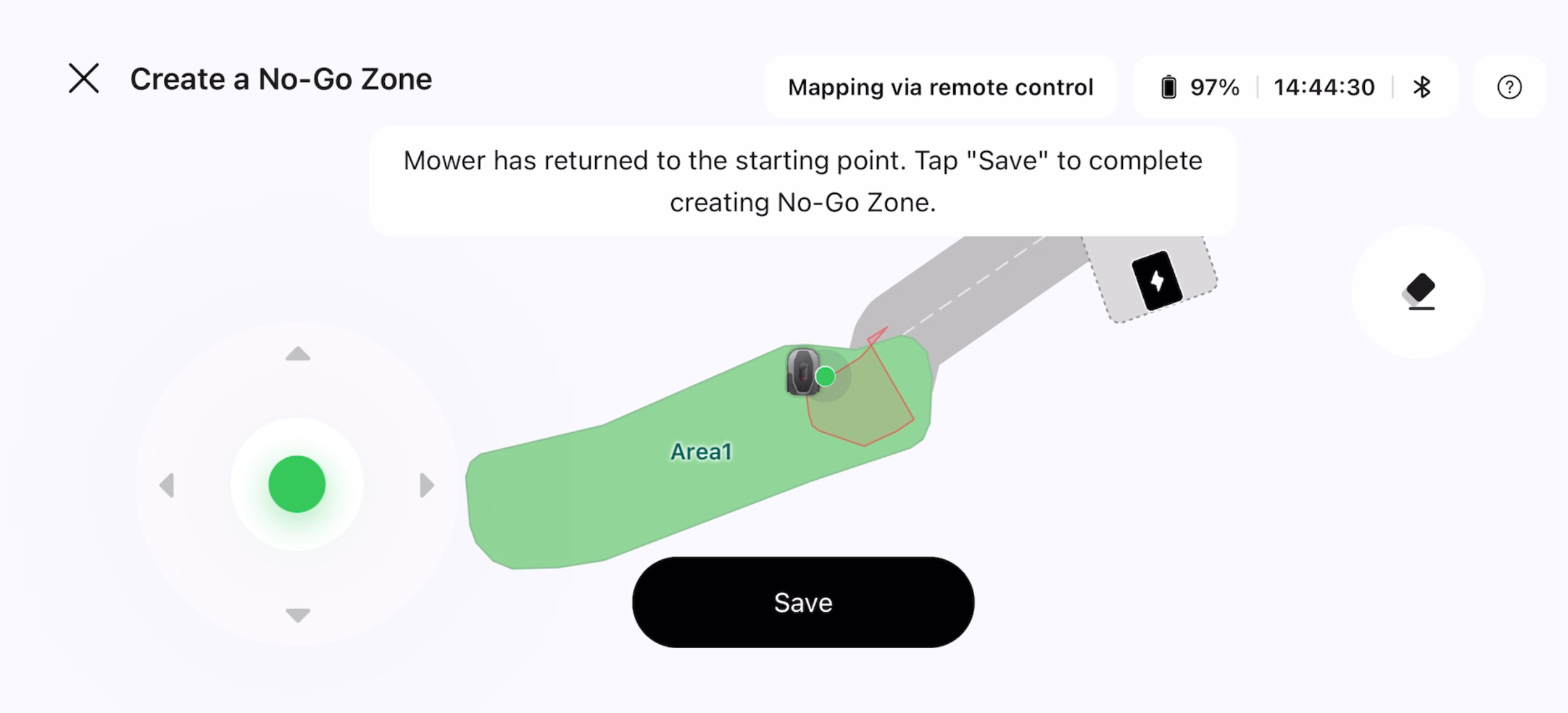
Shrani
Dokončajte namestitev (postaja, kabli, po modelu RTK) in povezavo z aplikacijo.
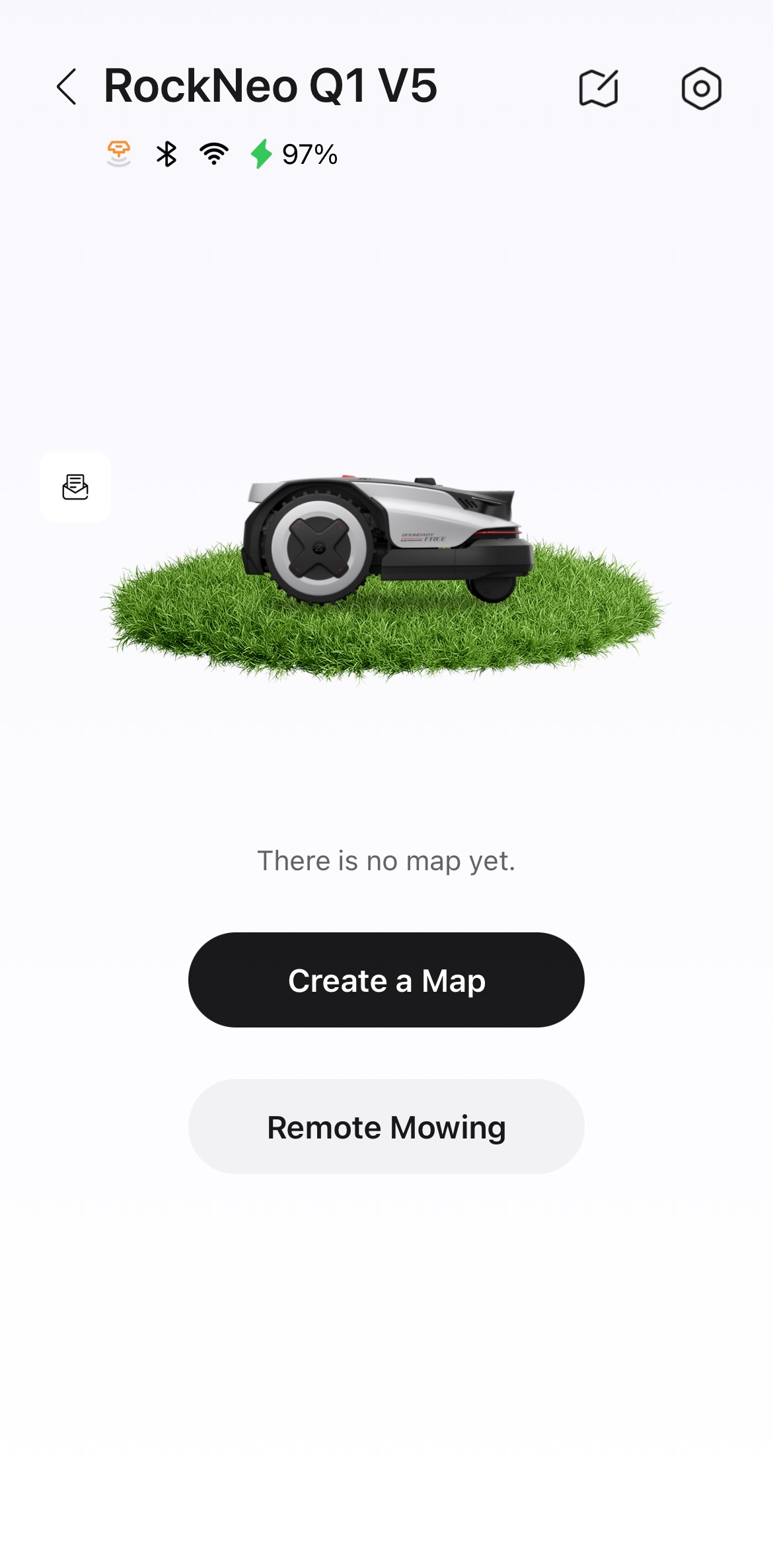
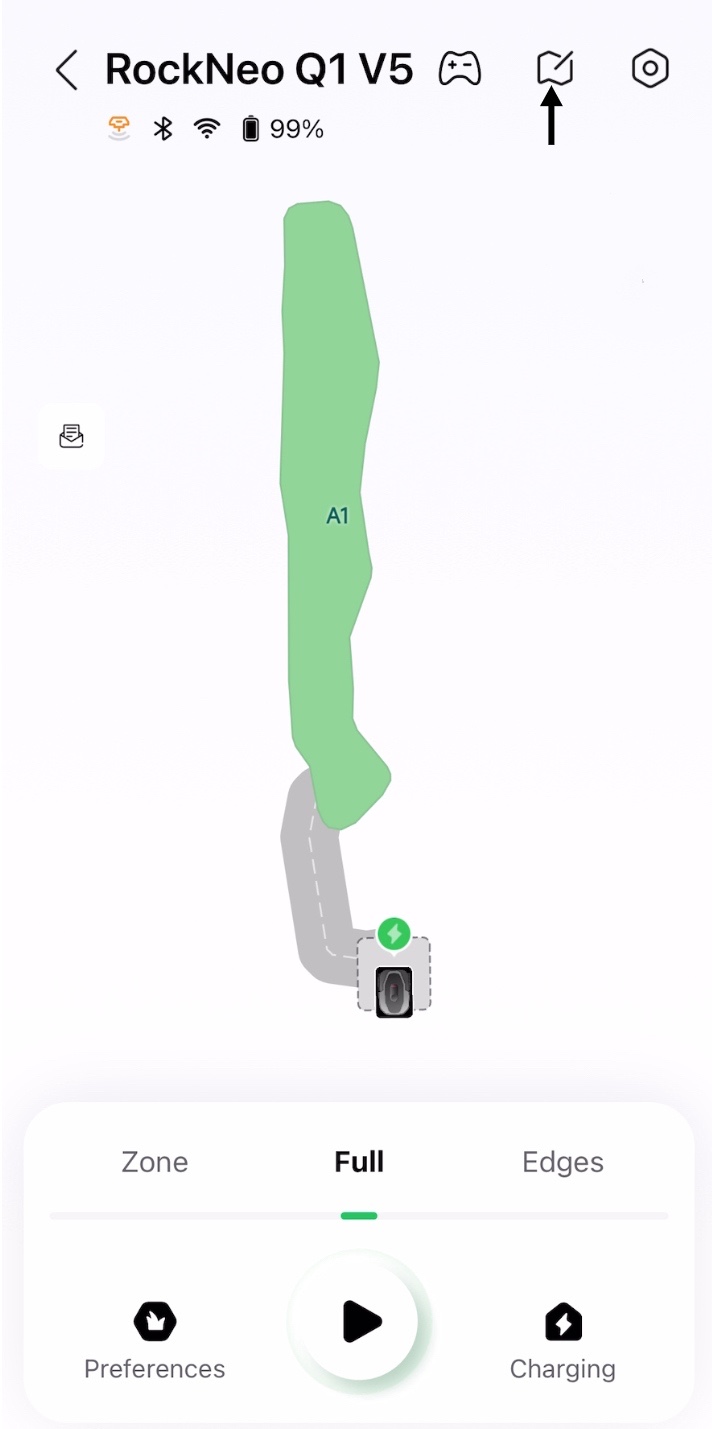
Na strani naprave izberite Create a Map .
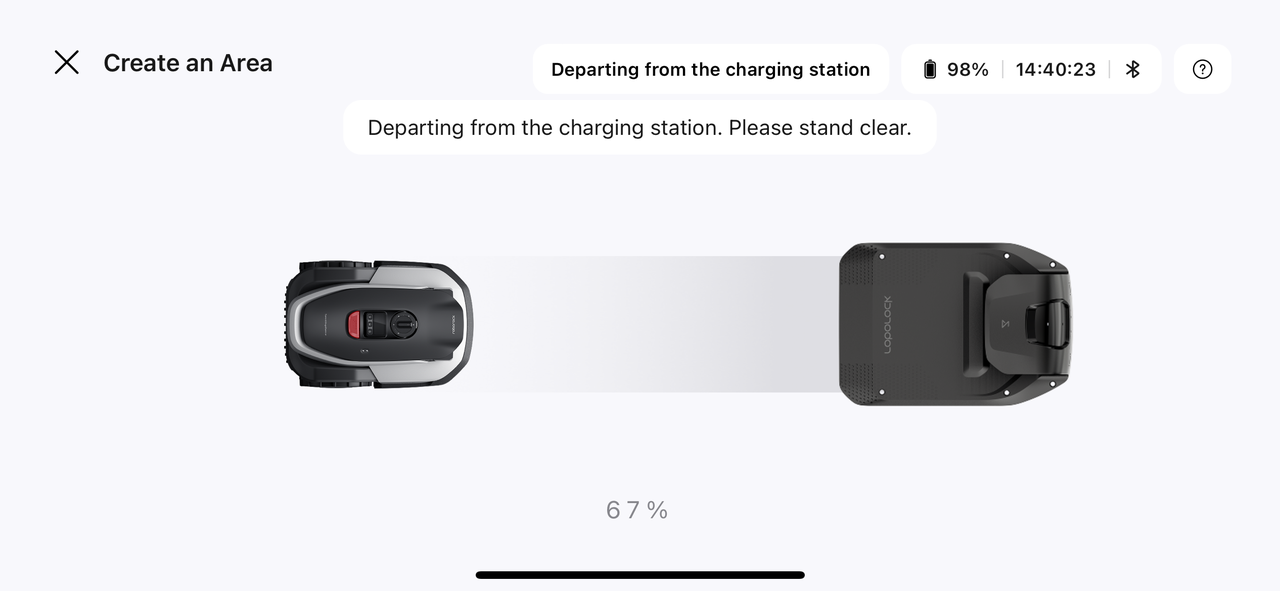
Kosilnica sama zapusti postajo (~1 m nazaj) in se ustavi.
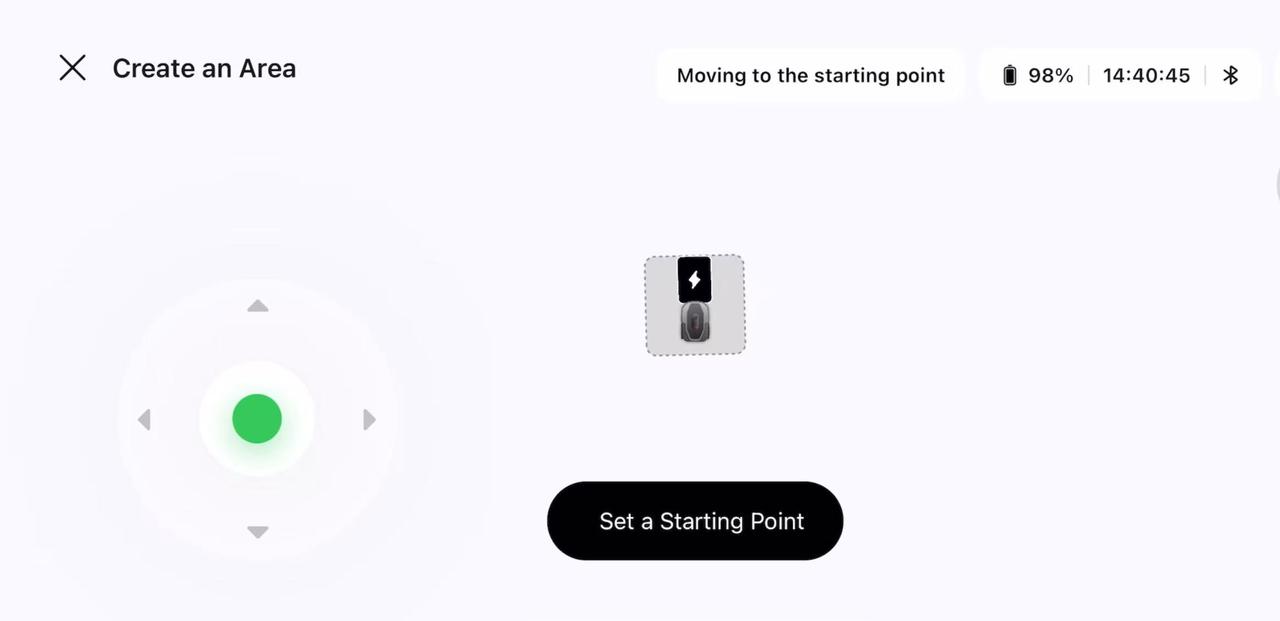
Z upravljalnikom peljite do roba trate → Set a starting point .
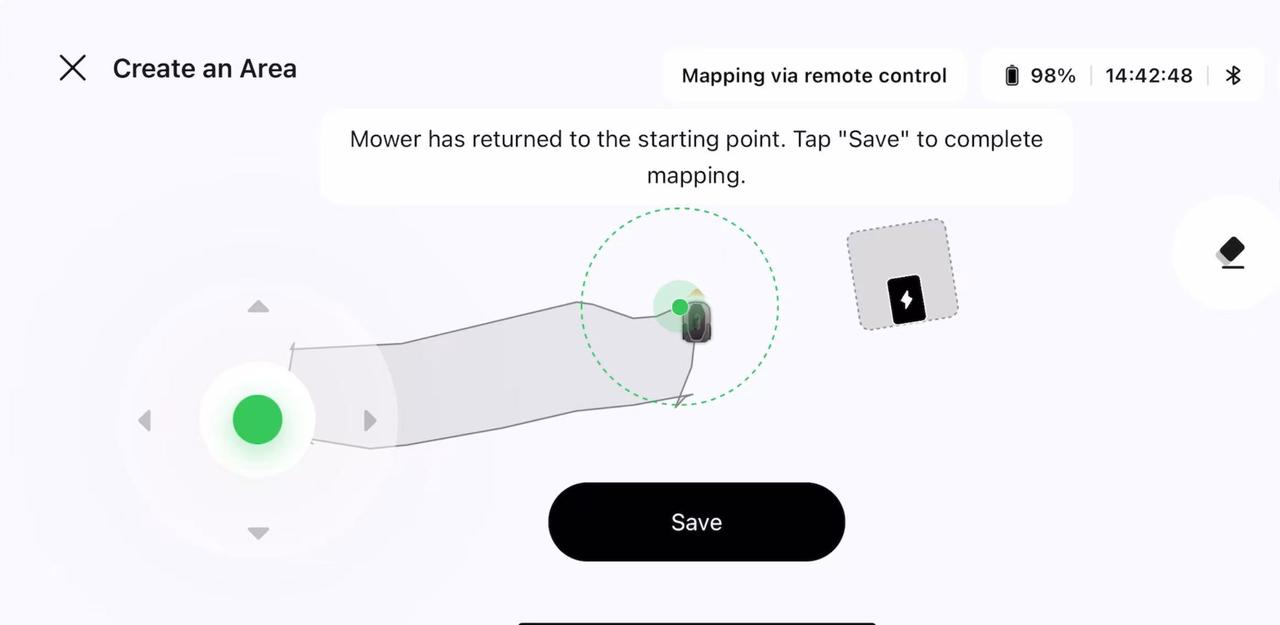
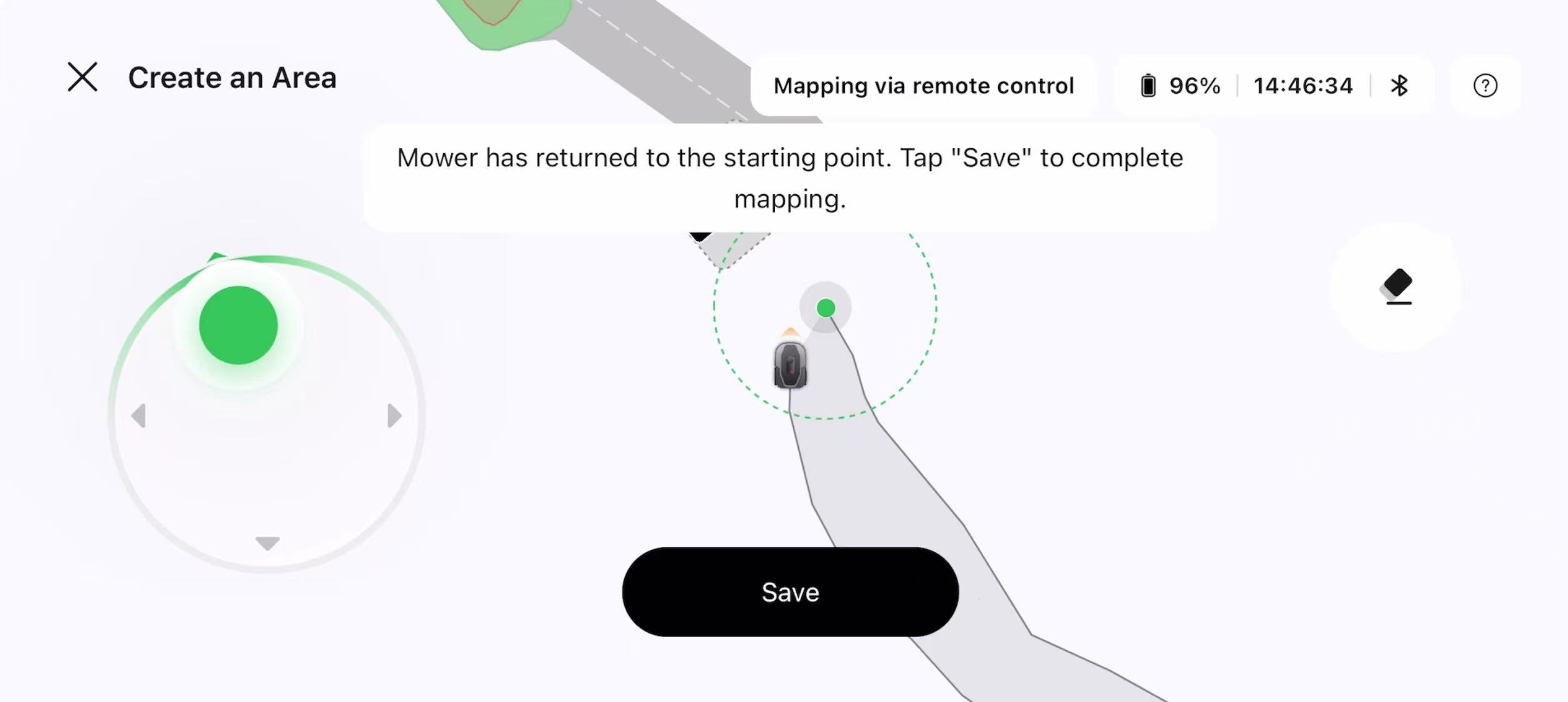
Obvozite celoten rob. Ko se začetek in konec prekrijeta, se pojavi Save — shranite.
Mejna žica ni potrebna. Če oblika ni zaprta, gumb Save se ne pojavi.
Kratki prikaz: Aplikacija — korak 2 .
Koliko con in prepovedi lahko dam?
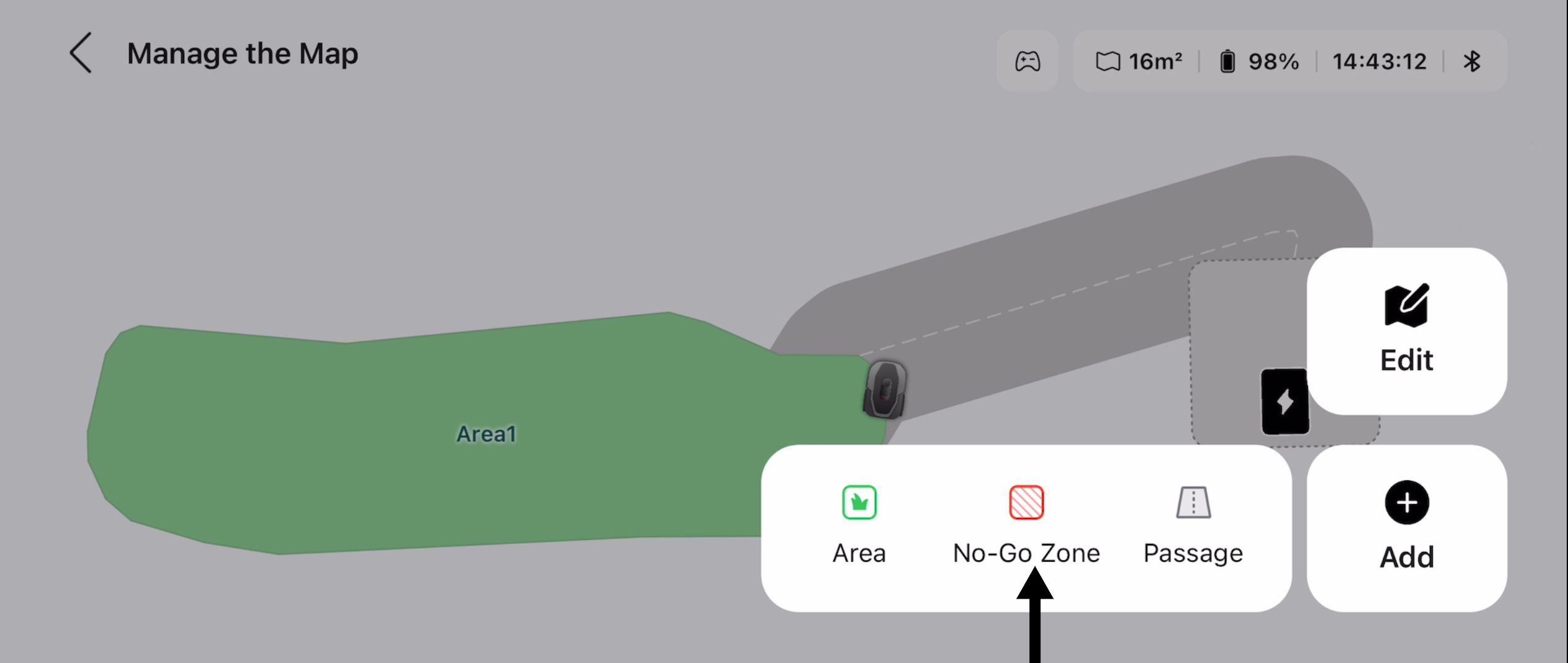
Manage the Map
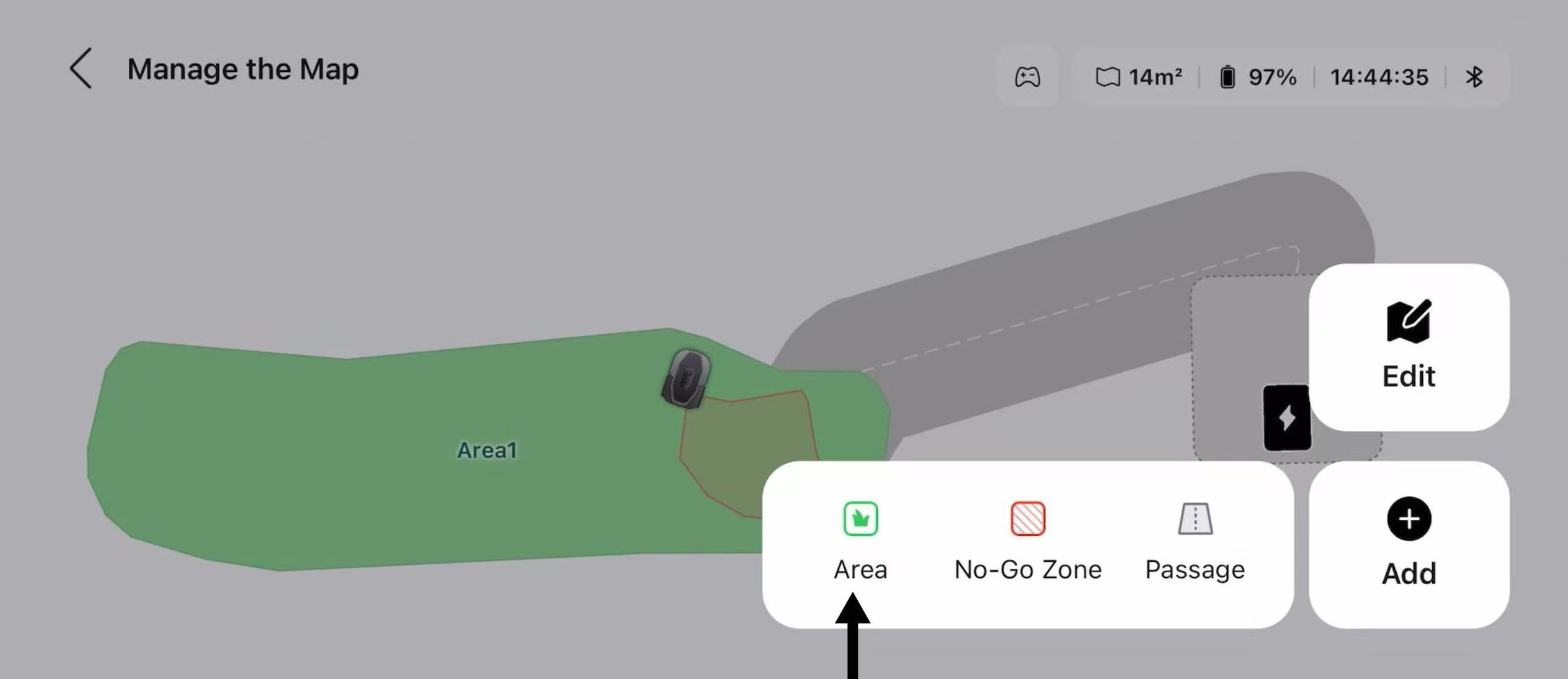
Dodaj cono
Risanje cone
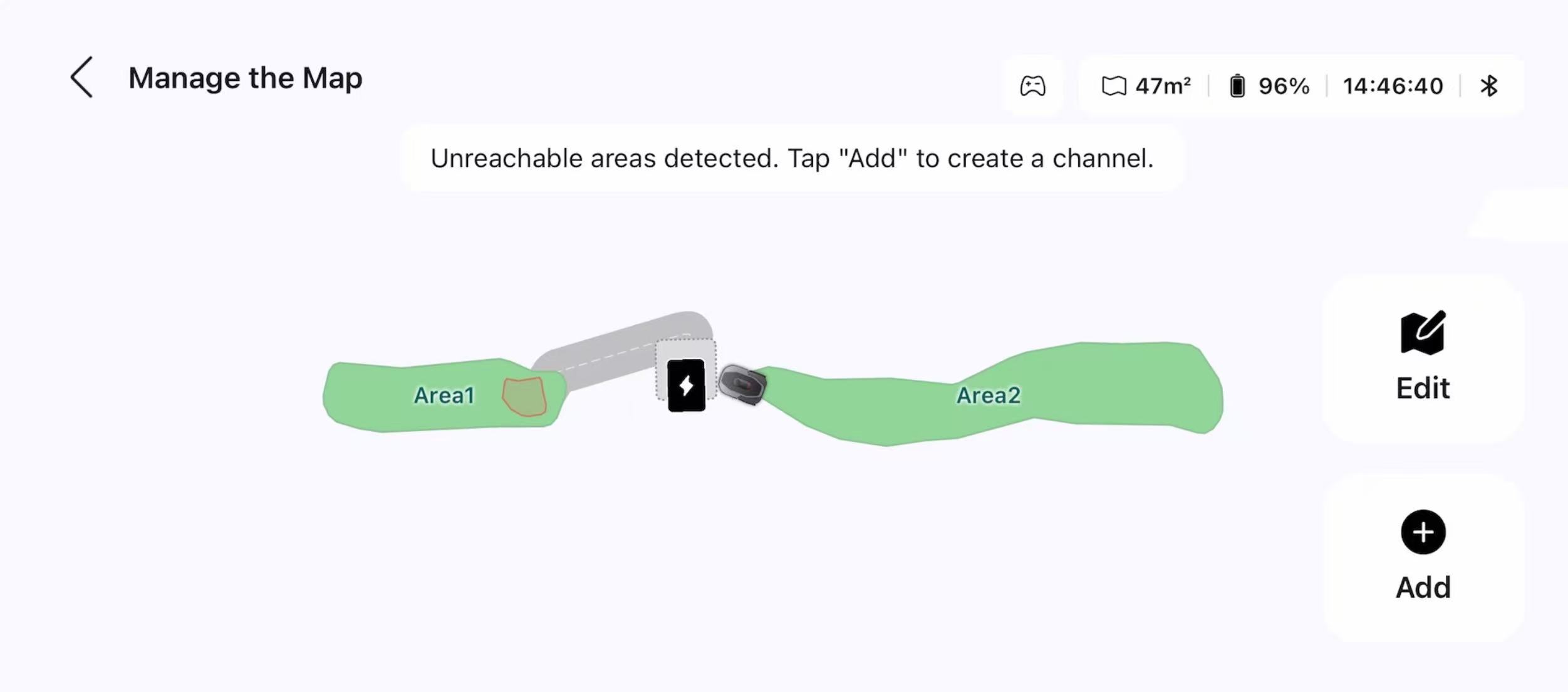
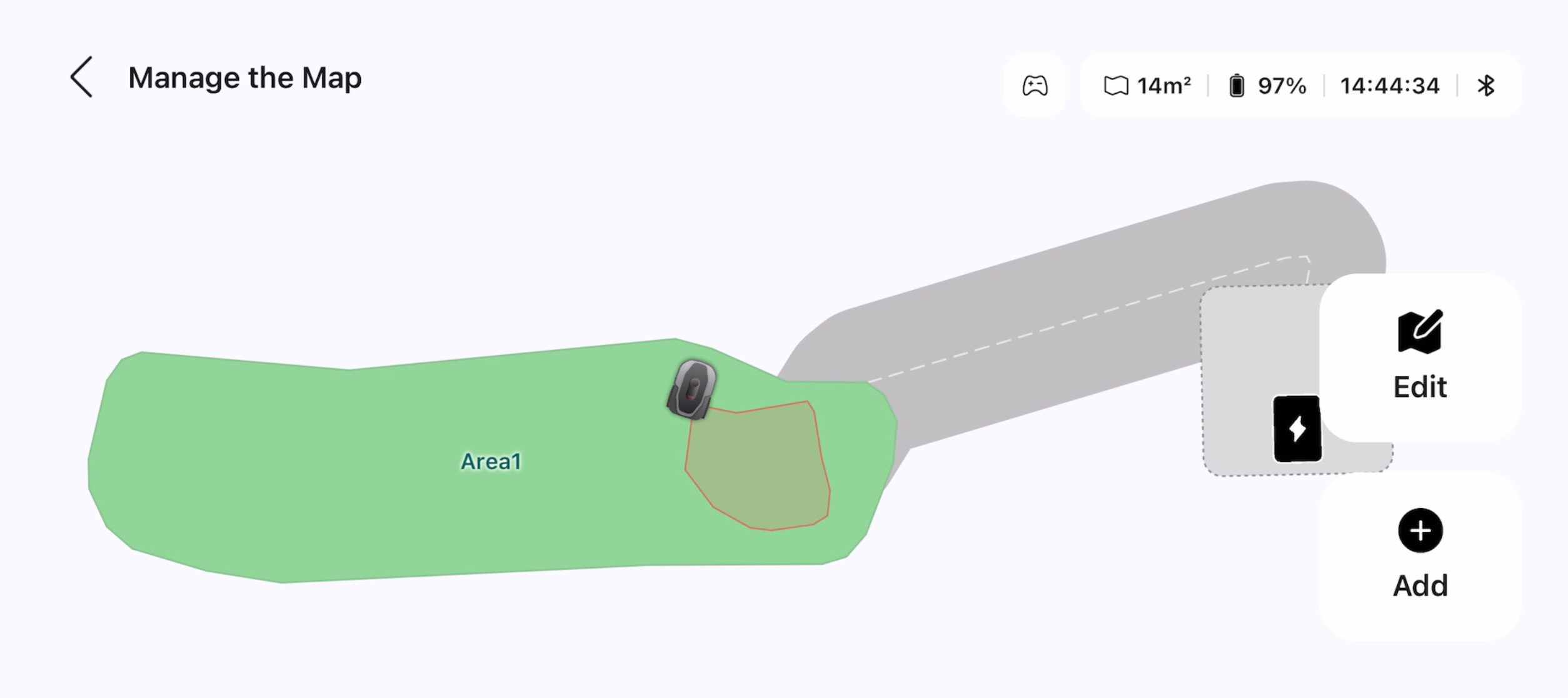
Shranjena cona
(Omejitev od junija 2026 — velja za serije.)
Cone košnje (Area ): do 28 .
Prepovedana območja (No-Go ): do 90 .
Nova cona: Manage the Map → Add → Area , nato z upravljalnikom
narišite zaprto obliko in shranite.
Prehodi med conami in do postaje
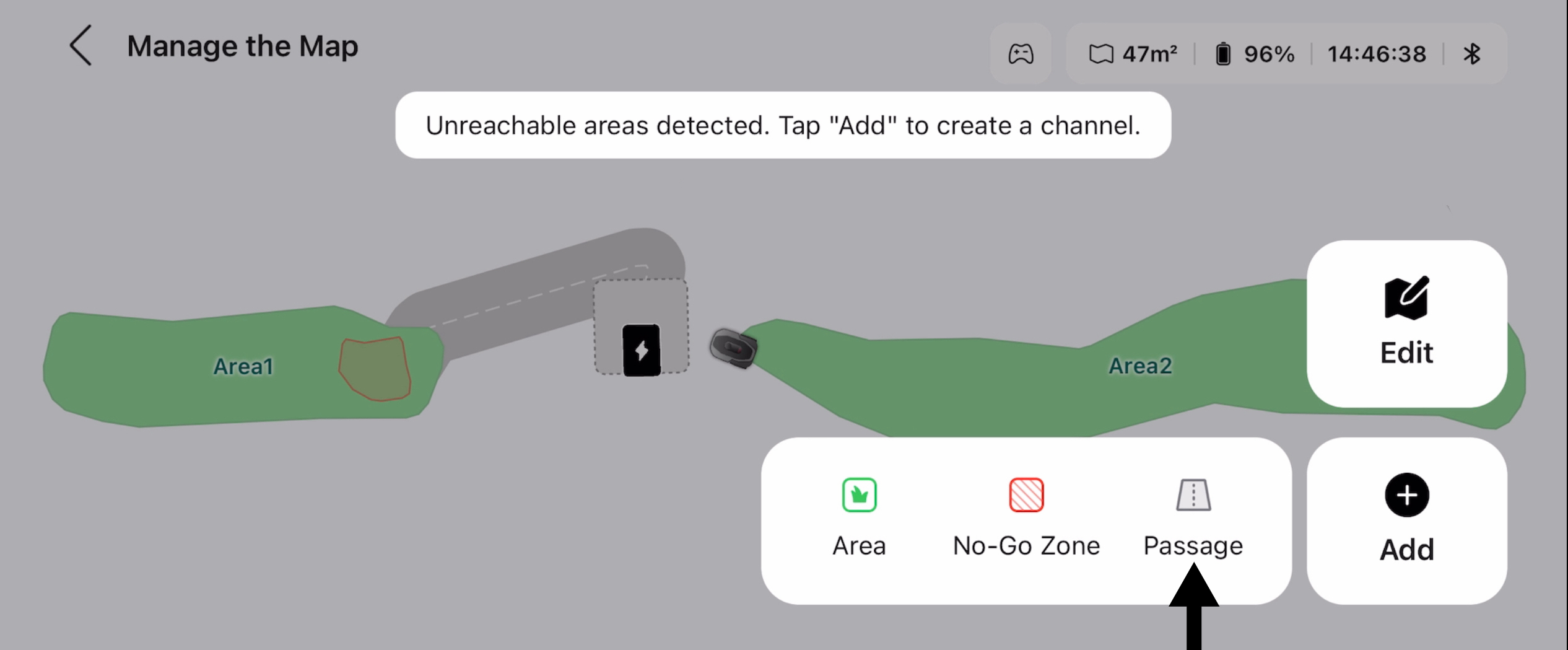
Add → Passage
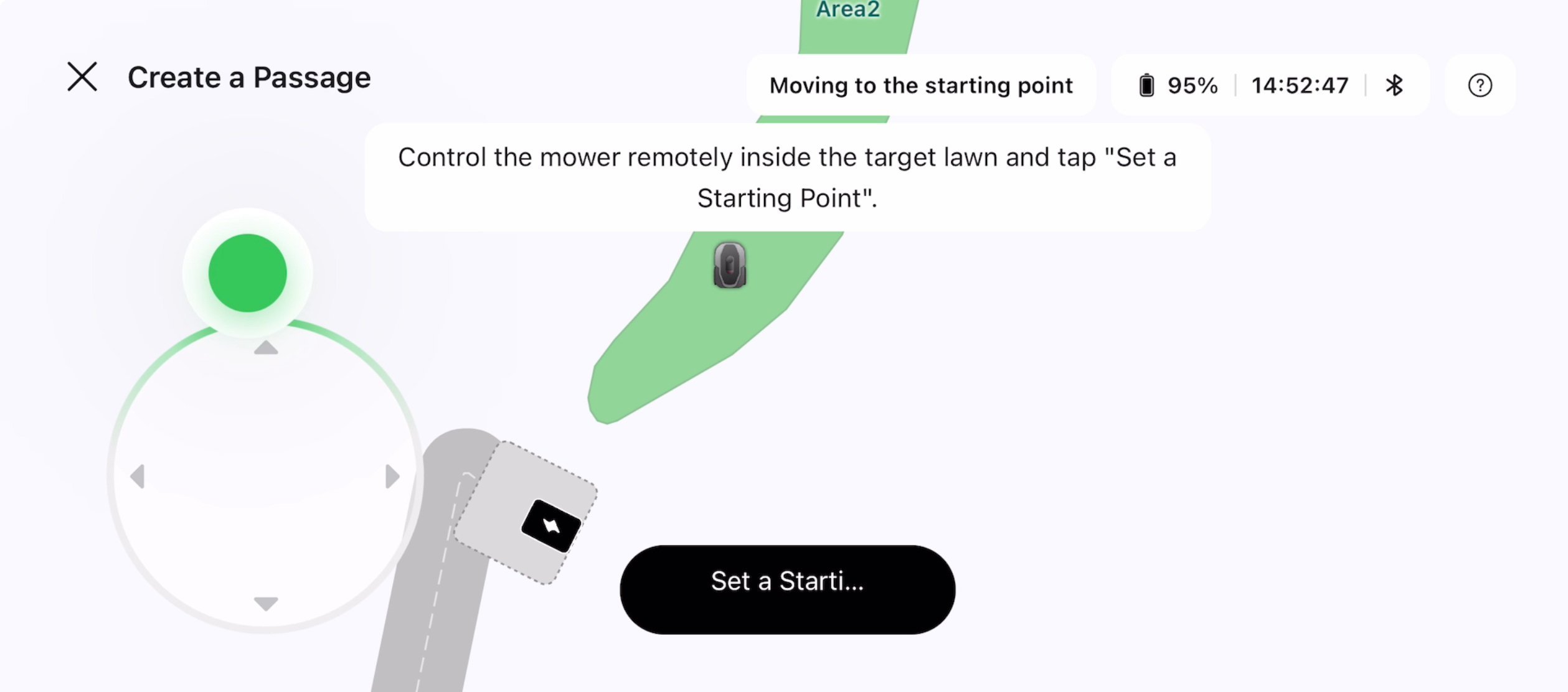
Začetek v coni
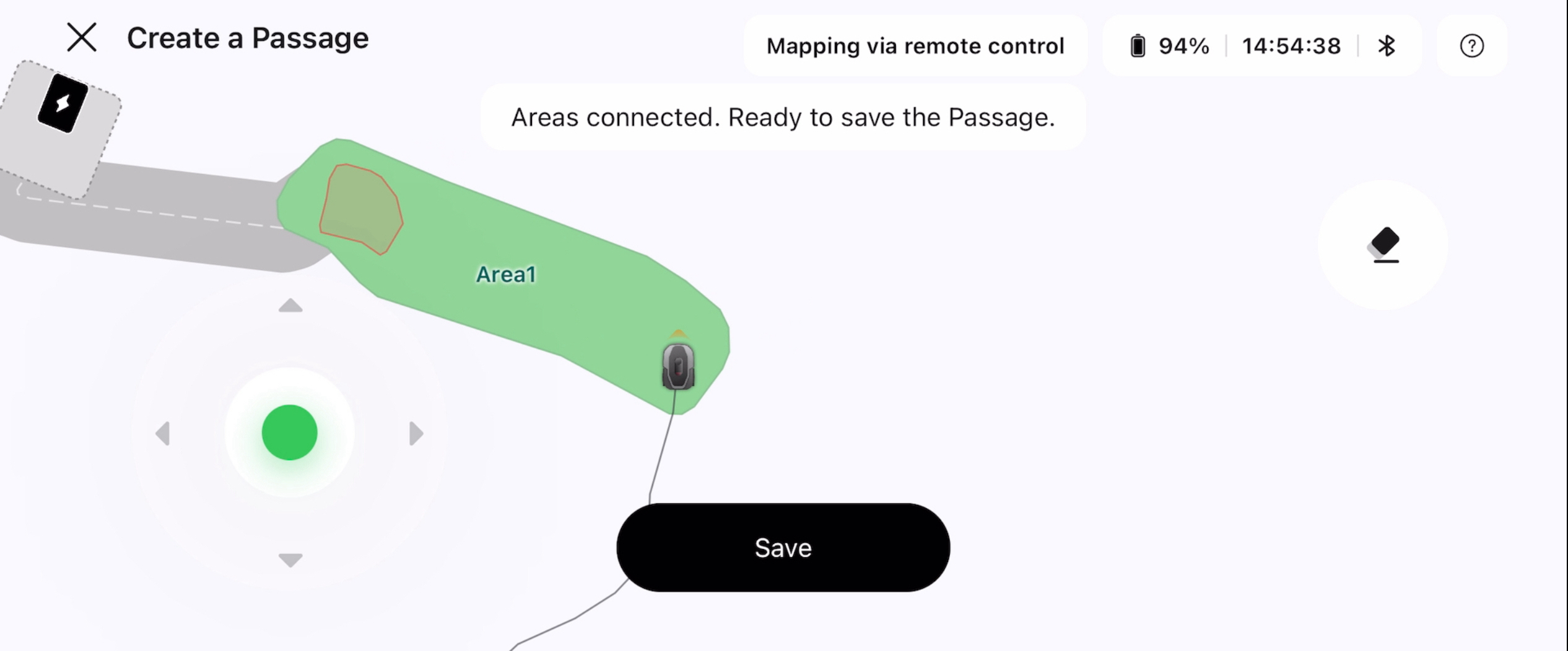
Pot v drugo cono
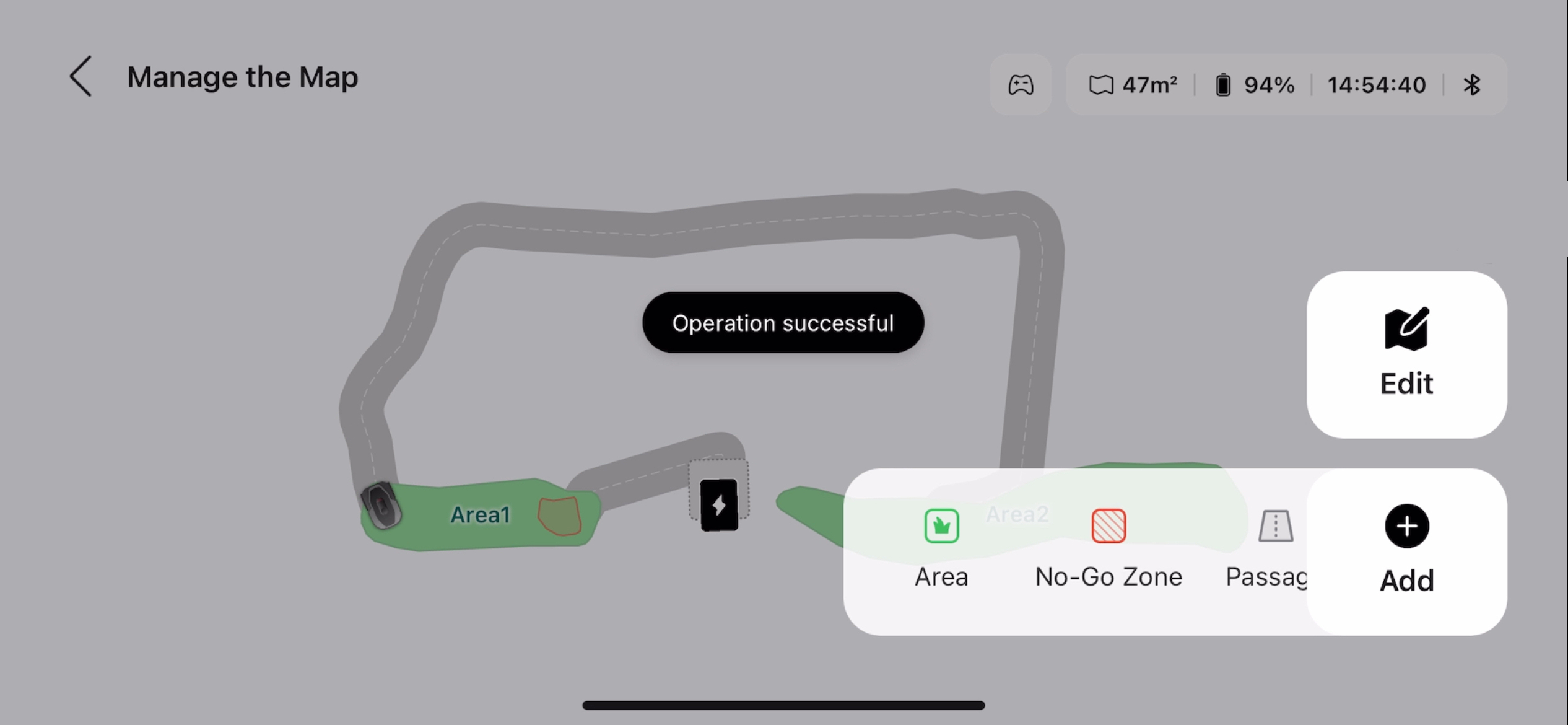
Shranjen prehod
Prehod (Passage ) poveže cone ali cono s polnilno postajo.
Priporočena širina: približno 70–80 cm .
Med dvema conama: do 3 prehodi.
Med eno cono in polnilno postajo: 1 prehod
(vsaka cona lahko ima svoj prehod do postaje).
Ročni prehod:
Manage the Map → Add → Passage.
Začnite znotraj prve cone → Set a starting point.
Peljite v drugo cono → Save.
Začetek/konec naj ne ležita točno na meji cone — sicer ustvarjanje lahko spodleti.
Popravek dela meje
Popravek meje
Uredi odsek
Shrani
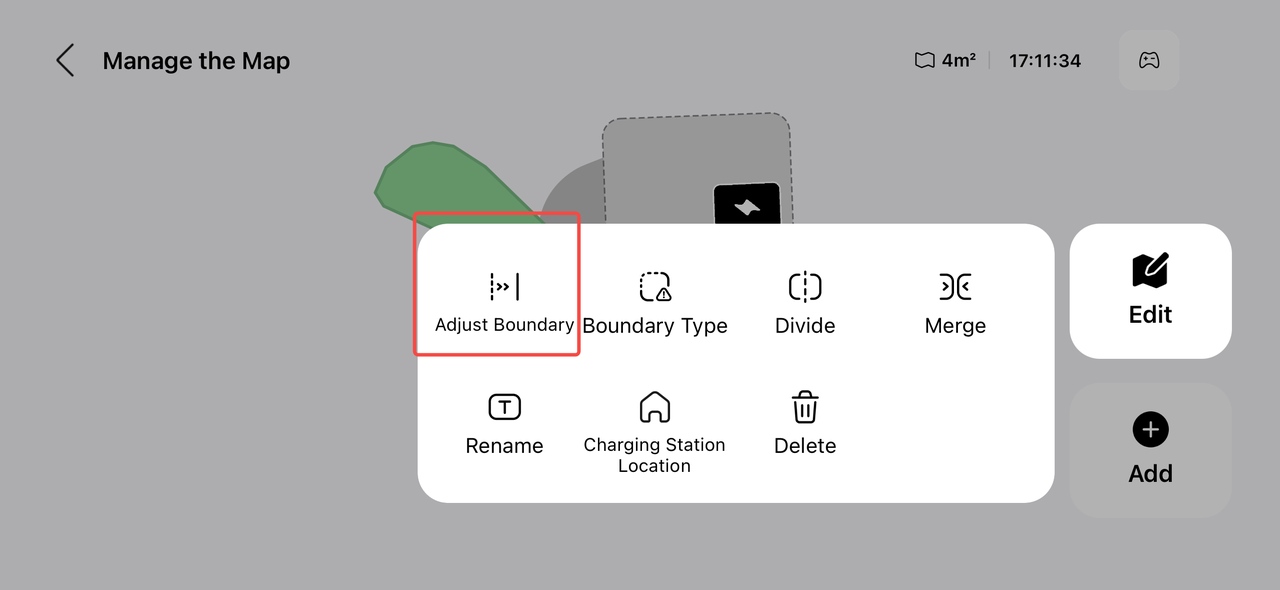
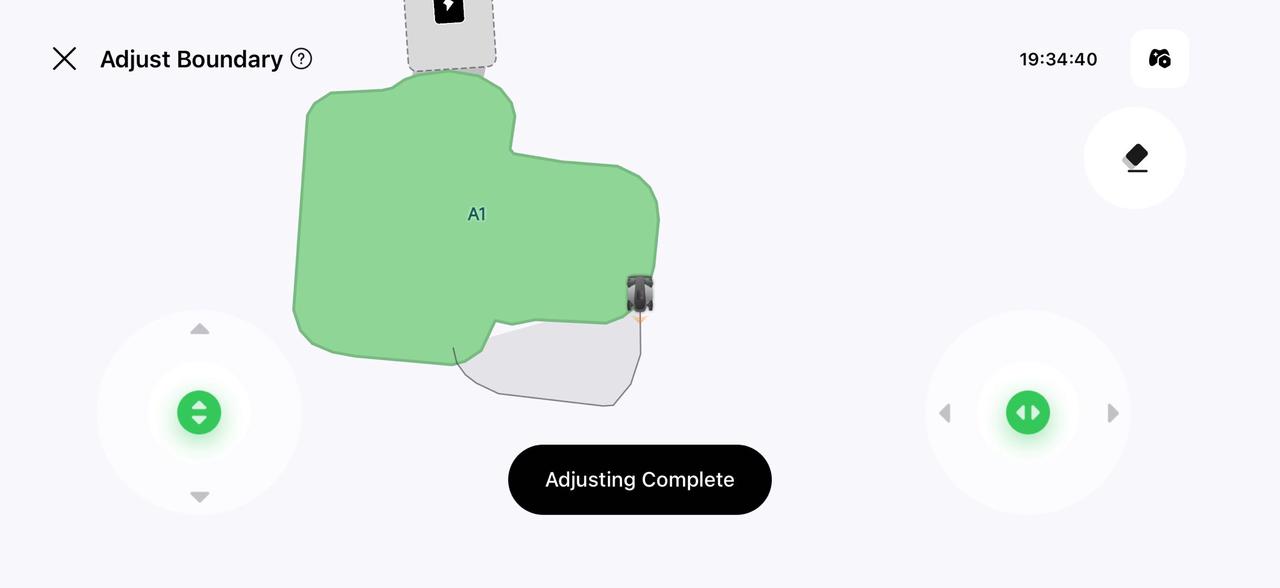
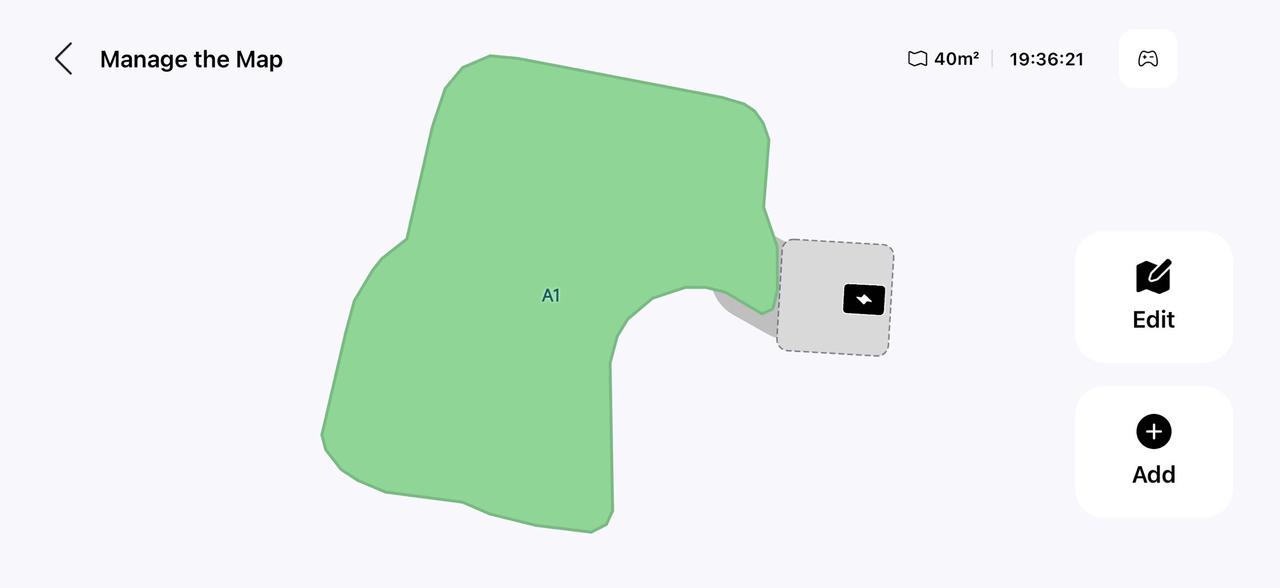
Če je del meje napačen, v upravljanju zemljevida poiščite možnost popravka / prilagoditve
dela meje (Adjust boundary) in sledite korakom v aplikaciji —
namesto celotnega novega zemljevida pogosto zadošča lokalni popravek.